
TikTokの音源・BGMをMP3で保存
TikTokで気に入った曲やナレーション、おもしろい音源を手元に残したいときは、Ssstik TikTokのMP3変換が便利です。動画から音声トラックだけを取り出すので、オフラインで聴いたり、着信音にしたり、自分の動画編集に使ったりできます。
公開されているTikTok動画のリンクなら何でも使えます。動画のダウンロードボタンも一緒に表示されるので、両方保存することもできます。
TikTokの音源をMP3でダウンロードする方法
-
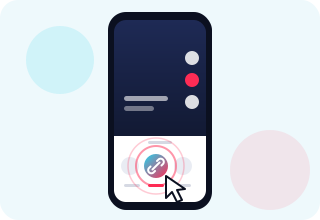
リンクをコピー
TikTokで動画の「シェア」をタップし、「リンクをコピー」を選びます。
-
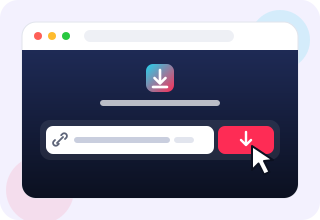
貼り付けて検索
上の入力欄にリンクを貼り付けて「ダウンロード」を押します。
-
MP3を保存
「MP3をダウンロード」をタップすると、音声ファイルが端末に保存されます。
TikTokのMP3はどんな用途に使える?
オフラインでの視聴、着信音やアラームの設定、音声クリップを使った語学学習、自分の作品用に音源を手元に残すなど、さまざまな使い方ができます。ただし音楽には著作権があるため、権利を持っていない場合は個人的な利用にとどめてください。
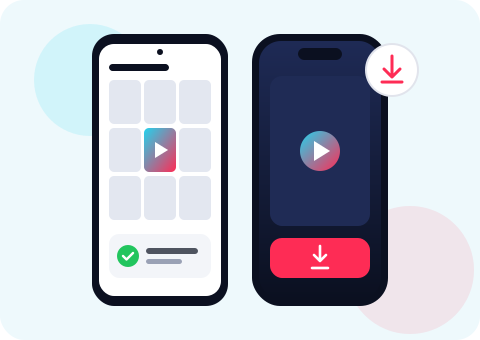
どの端末でもTikTokの音源をダウンロード
Androidでは、MP3は「ダウンロード」フォルダに保存され、すぐに音楽プレーヤーに表示されます。iPhoneではSafariが「ファイル」アプリに保存するので、そこから再生・共有したり、GarageBandで開いて着信音にしたりできます。
Windows、macOS、Linuxではダウンロードフォルダに保存され、VLCから標準の音楽アプリまで、どのプレーヤーでも再生できます。
きれいに保存するためのコツ
プロフィールやハッシュタグのページではなく、動画そのもののリンクを使ってください。同じ音源が多くの動画で使われている場合はどの動画からでも同じ音声トラックが取れるので、いちばん音がクリアな動画を選びましょう。
MP3とMP4、どちらを選ぶ?
音だけが欲しいならMP3がおすすめです。ファイルサイズがずっと小さく、どの音楽アプリでも再生でき、着信音用にカットするのもかんたんです。あとで見返したい、自分の動画に編集したいなど映像も必要な場合はMP4を選びましょう。Ssstik TikTokでは両方のボタンが表示されるので、同じリンクからどちらの形式も保存できます。
よくある質問
TikTok MP3変換は無料ですか?
はい、無料で回数制限なくご利用いただけます。
音質はどのくらいですか?
TikTokが保存している動画の音声トラックをそのまま取得します。通常128kbps以上です。
動画なしで音声だけ保存できますか?
はい。「MP3をダウンロード」ボタンを押すと音声のみが保存されます。
iPhoneでもMP3を保存できますか?
はい。Safariでは、MP3は「ファイル」アプリのダウンロードフォルダに保存されます。